
Choisissez un modèle de livret
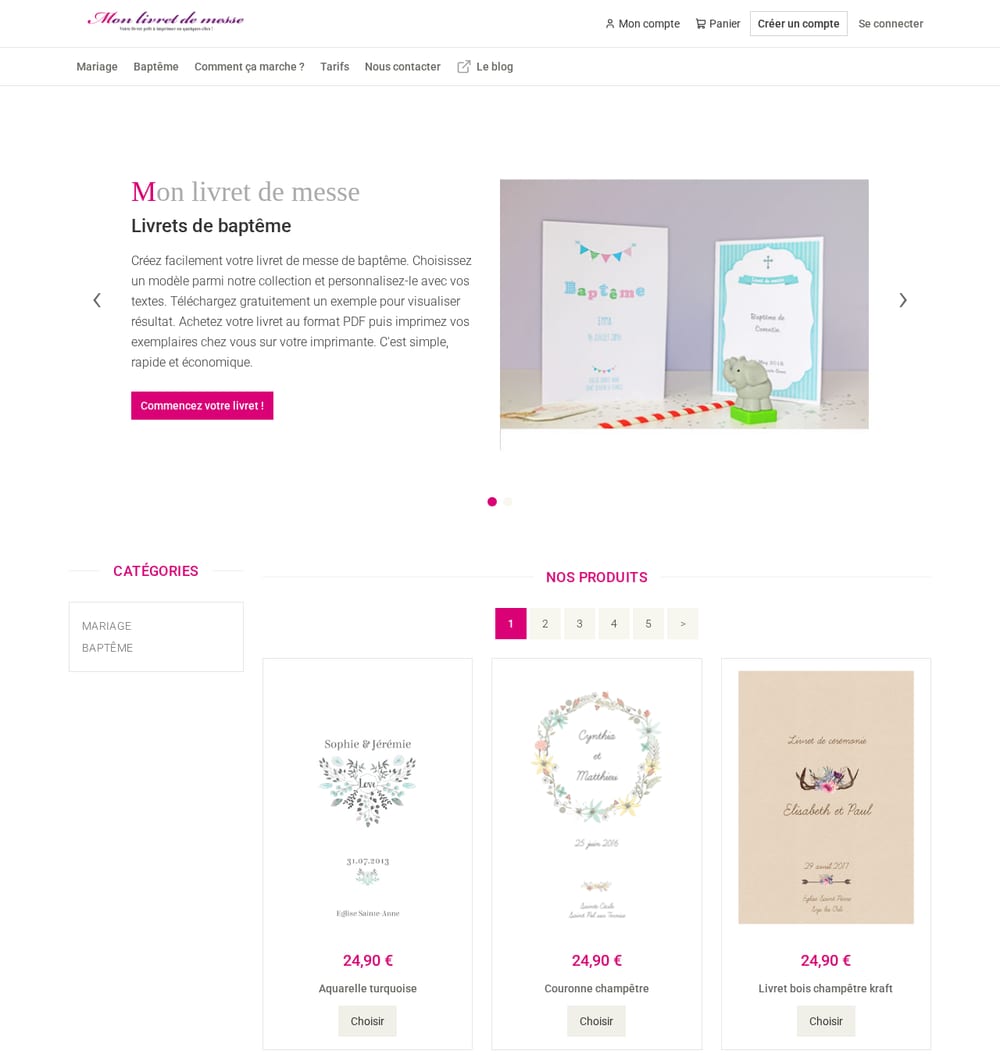
Sur la page d'accueil, ou dans les rubriques « Mariage » et « Baptême », cliquez sur « Choisir » sous le modèle qui vous plaît.
Personnalisez votre livret
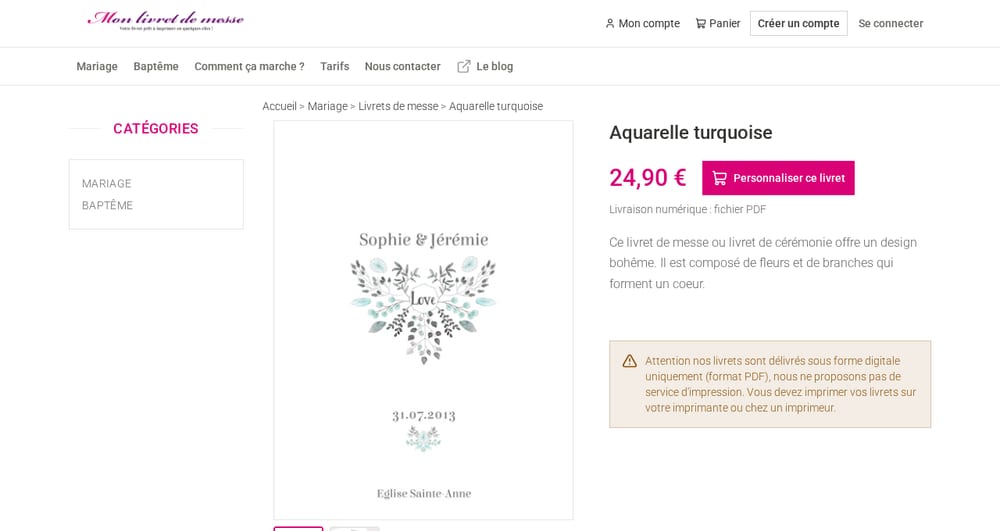
Sur la fiche du livret, choisissez si besoin une couleur, puis cliquez sur « Personnaliser ce livret ».
Vous n'avez pas besoin de compte pour commencer : votre livret est enregistré automatiquement à chaque modification, sur ce navigateur. Sans modification pendant 90 jours, il est supprimé. Connectez-vous ou créez un compte pour le retrouver depuis n'importe quel appareil.
Remplissez les étapes
La création se fait en plusieurs étapes, affichées en haut de la page. Elles dépendent du modèle : pour un livret de mariage, par exemple, les informations sur les mariés, sur le mariage, les remerciements, puis le contenu du livret. Les champs marqués d'un astérisque sont obligatoires. À droite, l'aperçu montre votre livret tel qu'il sera imprimé ; changez de page avec les boutons « Couverture », « Pages intérieures » et « Dernière page ».
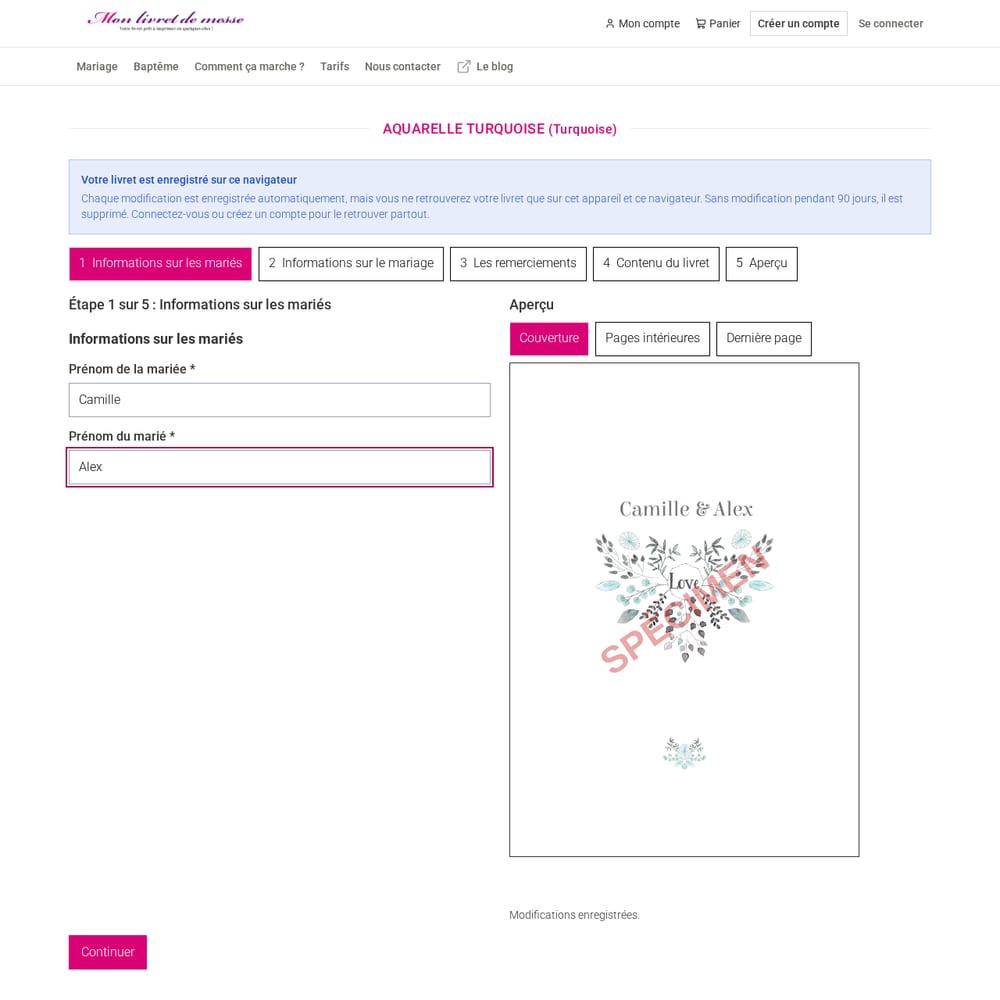
Passez d'une étape à l'autre avec « Continuer » et « Précédent », ou cliquez directement sur une étape.
Rédigez l'intérieur du livret
À l'étape « Contenu du livret », un texte de départ vous est proposé (le déroulé de la cérémonie). Modifiez-le comme dans un traitement de texte : gras, italique, souligné, alignement, taille et couleur du texte.
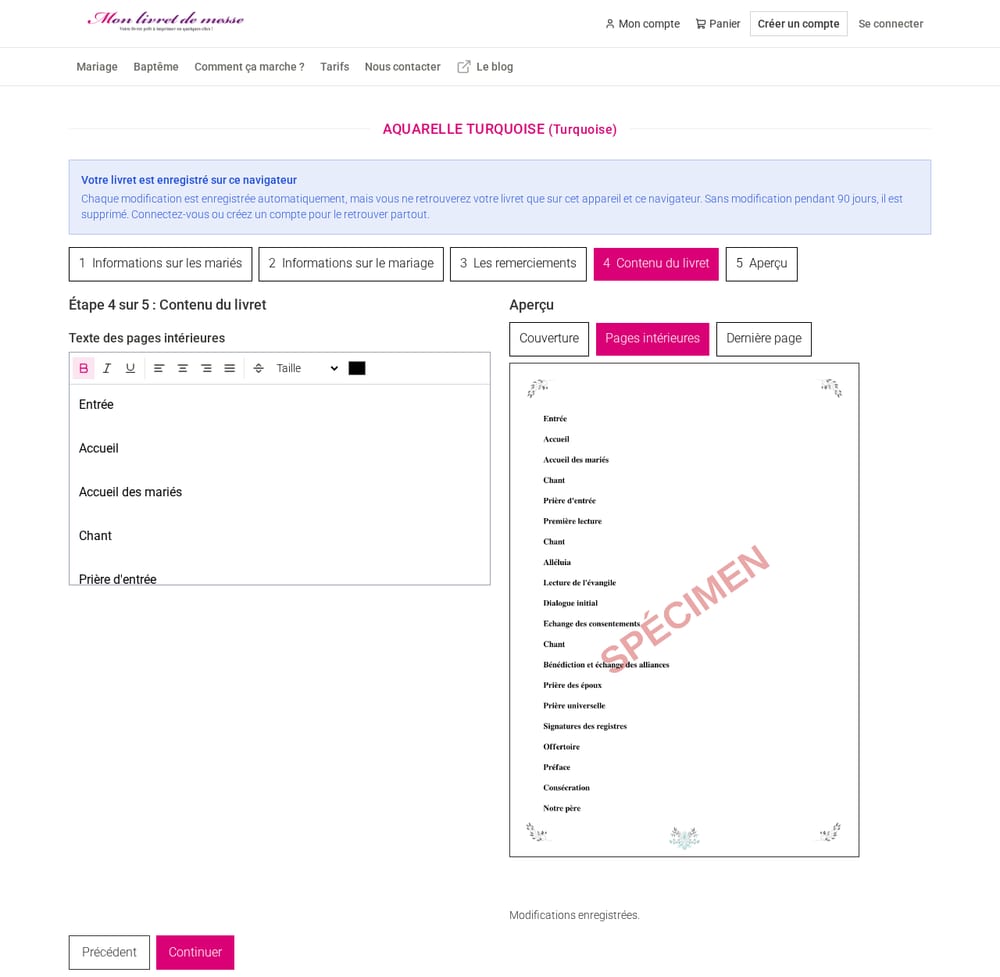
Si une page se termine par un grand blanc, utilisez le bouton « saut de page » de la barre d'outils, ou changez la taille du texte, pour rééquilibrer la mise en page.
Vérifiez l'aperçu et choisissez le format
Quand tous les champs obligatoires sont remplis, l'étape « Aperçu » montre la couverture, les pages intérieures et la dernière page. Choisissez ensuite votre format d'impression :
- Impression A5 : un livret à plier, deux pages par feuille A4. C'est l'option la plus utilisée.
- Impression A4 : une page par feuille, pour choisir vous-même la mise en page à l'impression.
Pour plus d'informations, consultez l'aide à l'impression.
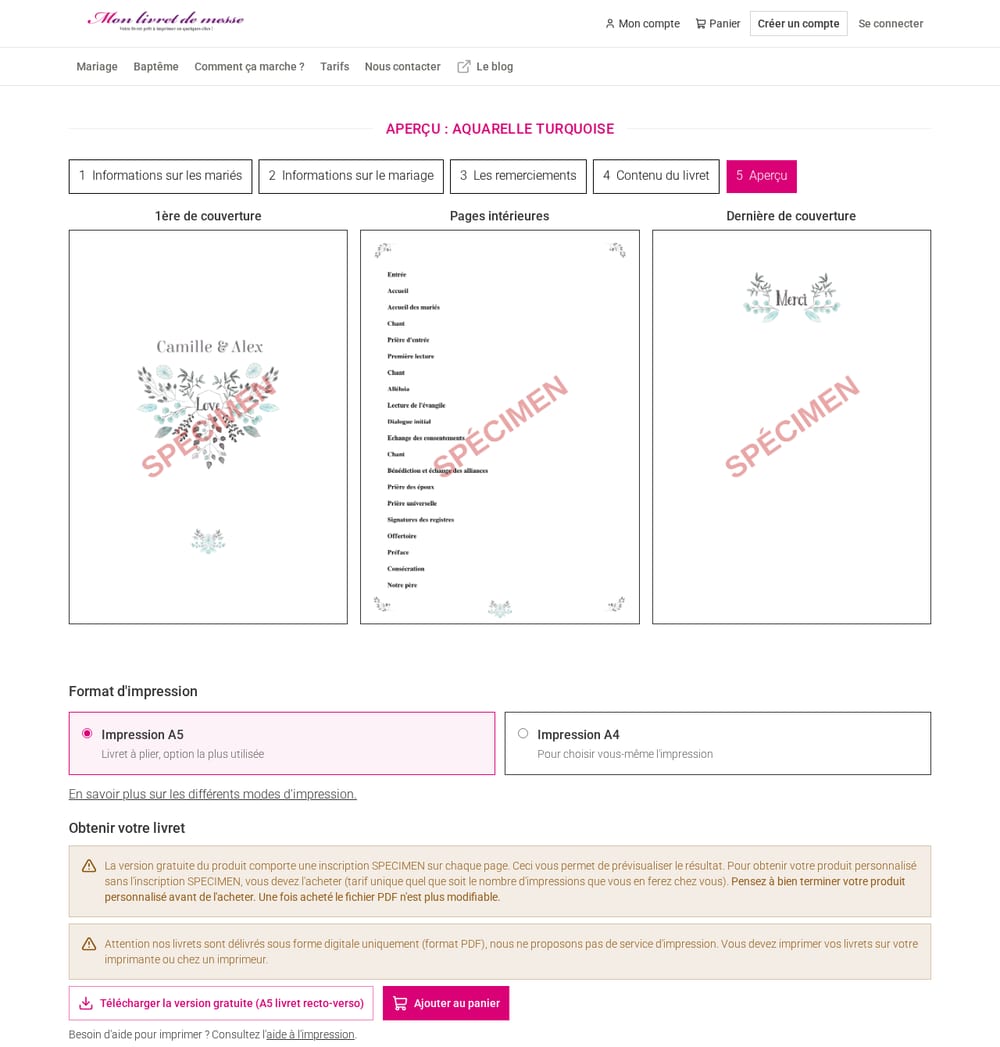
Testez l'impression avec la version gratuite
Cliquez sur « Télécharger la version gratuite » : vous obtenez votre livret complet, avec une mention SPECIMEN en travers des pages. Imprimez-le pour vérifier le texte, la mise en page et le réglage de votre imprimante.
Si quelque chose ne vous convient pas, revenez à l'étape à corriger, puis téléchargez une nouvelle version gratuite. Recommencez autant de fois que nécessaire : une fois acheté, le livret ne peut plus être modifié.
Achetez votre livret
Cliquez sur « Ajouter au panier ». Dans votre panier, cliquez sur « Se connecter pour payer » (ou « Créer un compte » si vous n'en avez pas encore) : votre panier est conservé.
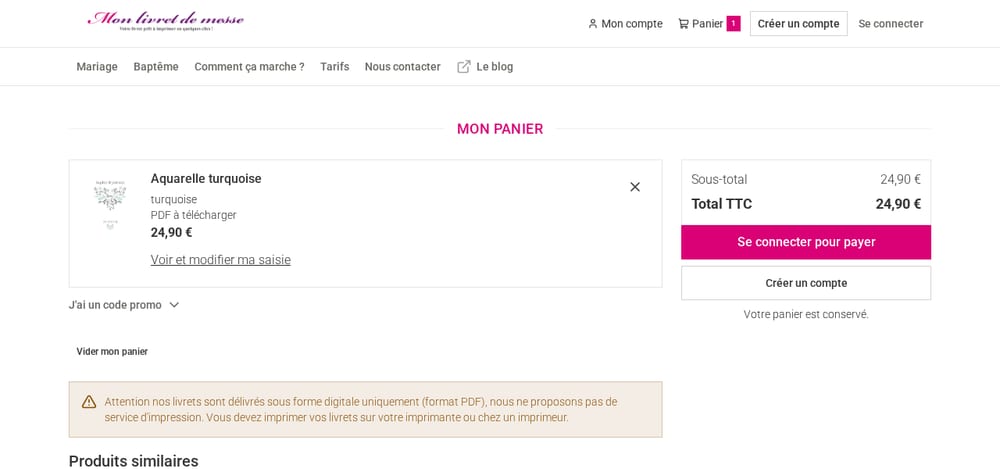
Le paiement se fait sur la page sécurisée de notre prestataire Stripe (carte bancaire notamment). Le prix est de 24,90 € par livret, quel que soit le nombre d'exemplaires que vous imprimez.
Téléchargez et imprimez votre livret
Une fois le paiement confirmé, votre livret sans la mention SPECIMEN est téléchargeable depuis la page de votre commande et depuis « Mon compte », rubrique « Mes livrets ». Vous pouvez encore y changer de format (A5 ou A4) et télécharger le fichier correspondant. Votre facture vous est envoyée par e-mail et reste disponible dans « Mes factures ».
Imprimez ensuite autant d'exemplaires que vous le souhaitez, chez vous ou chez un imprimeur.
Vous n'avez pas trouvé de réponse à votre question ? Consultez notre FAQ.